
En la app del conductor, cada conductor ve cuatro grupos de documentos: los suyos, los del camión asignado, los del remolque asignado y los documentos de empresa de su división. Dos conductores pueden compartir el mismo camión y remolque y aun así ver documentos de empresa distintos, porque los documentos de empresa siguen la división del conductor, no el camión.
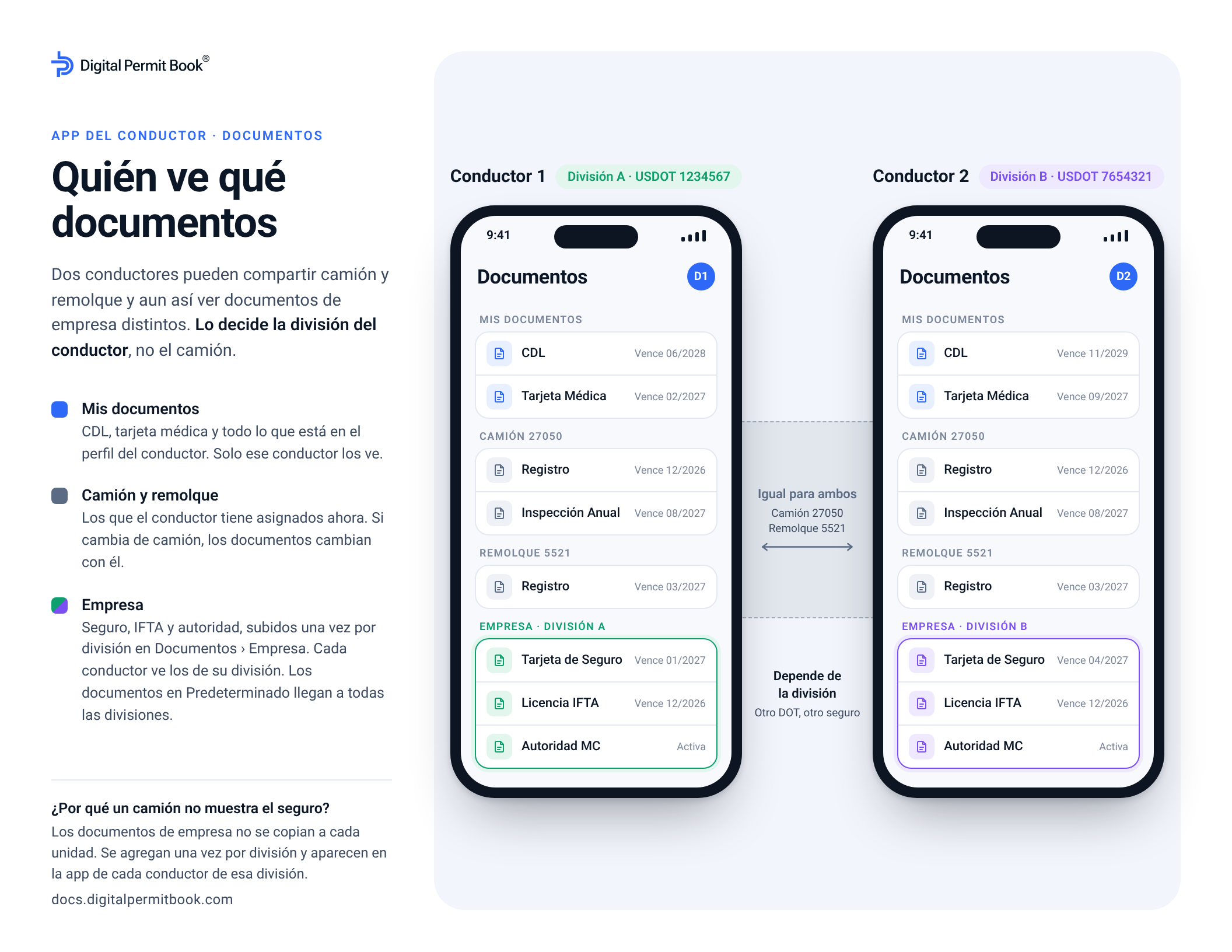
Imprímala o envíela a su equipo.
Qué ve un conductor
- Mis documentos: la CDL, la tarjeta médica y todo lo que está en el perfil del conductor. Solo ese conductor los ve.
- Camión y remolque: los documentos del camión y del remolque que el conductor tiene asignados en este momento.
- Empresa: seguro, IFTA, autoridad y otros documentos de empresa de la división del conductor. Los documentos de empresa en Predeterminado llegan a todas las divisiones.
¿Por qué un camión no muestra el seguro ni el IFTA?
Los documentos de empresa no se copian a cada unidad. La pestaña Documentos de un camión solo muestra los documentos de ese camión, como su registro y su inspección anual. La tarjeta de seguro y el IFTA de la división se agregan una vez en Documentos > Empresa, y cada conductor de esa división los ve en la app junto a los documentos del camión. Que la página de una unidad se vea vacía es normal.
Cuando un conductor cambia de camión o de división
Se actualiza solo:
- Asigne al conductor a otro camión o remolque y la app mostrará los documentos de esa unidad.
- Cambie la División del conductor y la app mostrará los documentos de empresa de esa división.
No hace falta volver a subir ni adjuntar nada.
¿Por qué la división del conductor y no la del camión?
En una inspección en carretera, el conductor muestra el seguro y la autoridad del transportista para el que maneja, y la mayoría de los ELD muestran el número DOT de ese transportista en el perfil del conductor. Vincular los documentos de empresa a la división del conductor mantiene lo que el conductor muestra en la app de acuerdo con el número DOT que ve el inspector, aunque los camiones se compartan entre divisiones.
Configurarlo
- Agregue cada división con su propio número DOT en Configuración > Divisiones.
- Complete el campo División en el perfil de cada conductor. Para actualizar muchos a la vez, selecciónelos en la lista de Conductores y use el menú ⋯.
- Agregue los documentos de empresa en Documentos > Empresa y elija la división de cada uno. Deje en Predeterminado los que necesitan todos.
- Asegúrese de que el interruptor Conductor de cada documento esté activado para que aparezca en la app. Consulte Visibilidad para el Conductor y Modo DOT.
Si un conductor ve documentos de empresa equivocados, revise su campo División y la División de los documentos. Consulte Divisiones para más soluciones.